
问题描述:
打开 Pimax Play 主界面,然后点击“Device Not Connected”(设备未连接)旁边的蓝色图标。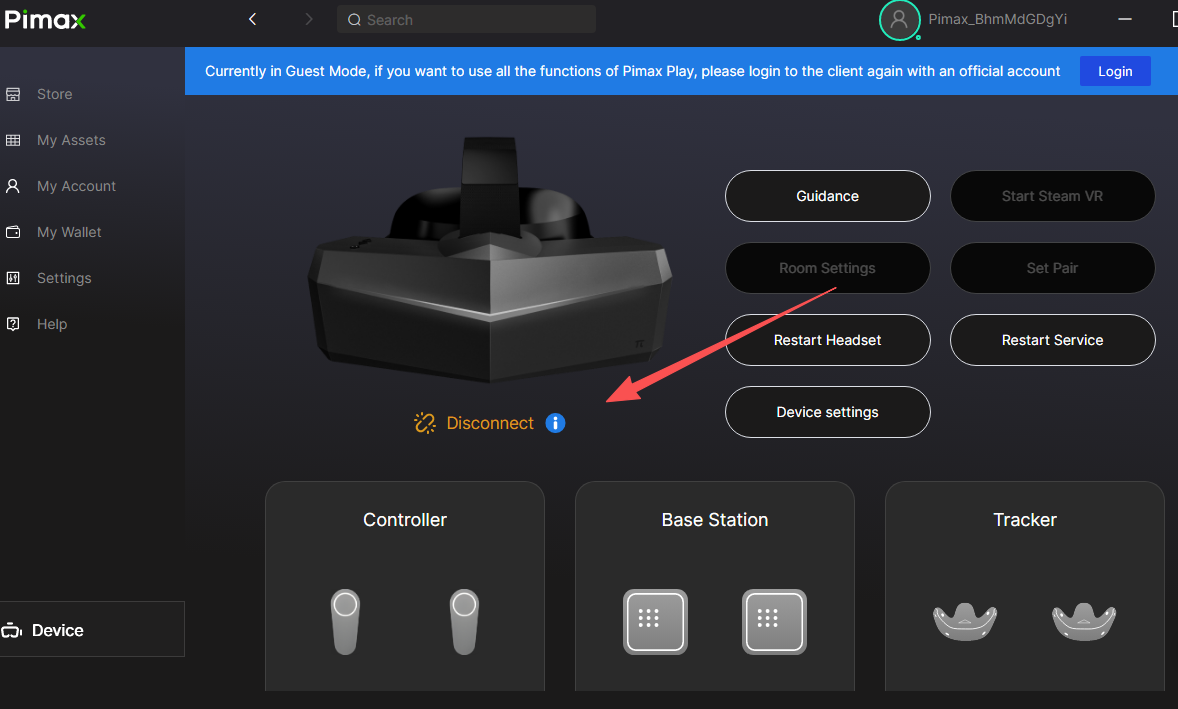
二、错误代码 105XX
1. 错误代码 10500
可能原因:
头显与电脑之间的 USB 连接未被识别。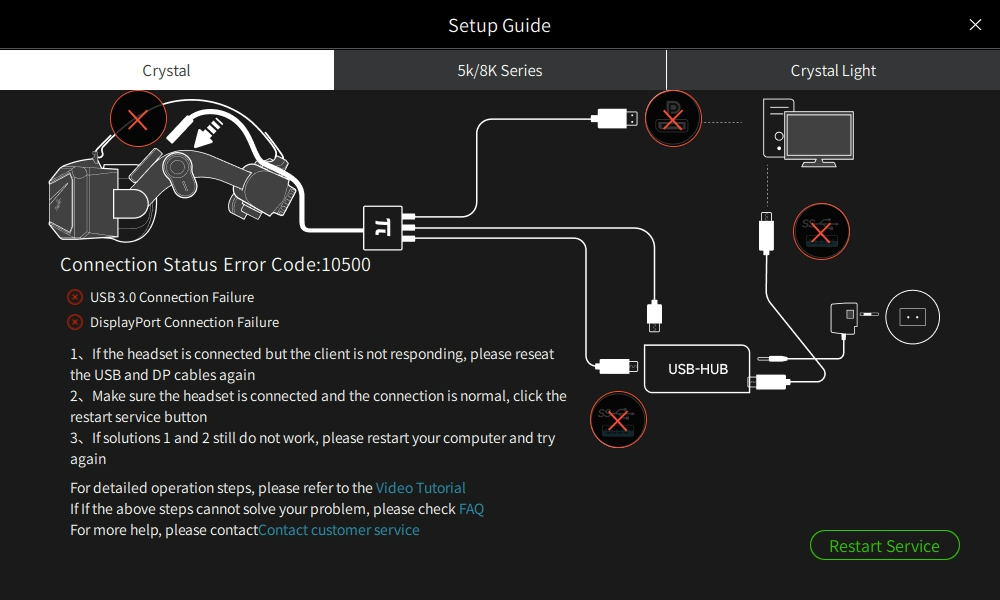
解决方法:
确保 DP 线缆上的 USB 接口已插入电脑的 USB 3.0 或更高版本端口。
如果使用笔记本电脑,请确认该端口支持直接 GPU 输出(独立显卡模式),并且所使用的任何转接器均支持 DP 1.4 协议。
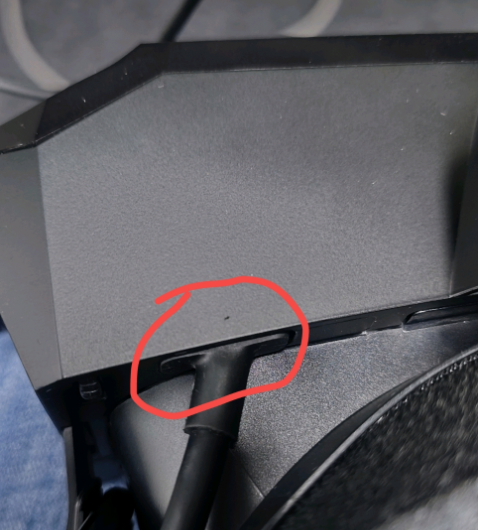
确保 DP 线缆已完全插入头显且没有松动(见下图)。
确保电源适配器已插入合适的电源插座,并且电源开关已打开。
确认电源适配器的连接器已正确连接到 DP 线缆。
如果头显的电源指示灯为红色:
这通常表示当前设备关联的 Prime 服务权限已过期或未正确激活。
错误代码 10517
原因: USB 读取设备信息失败
解决方法: 重启头显并重启电脑
错误代码 10518
原因: 头显的定位信息异常
解决方法: 删除目录(%programdata%\pimax\slam)并重启服务
错误代码 10600
原因: 显卡 DP 接口未被识别 / 使用了高分辨率或高刷新率的显示器
解决方法:
请确保数据线的 DP 接口已连接到独立显卡的 DP 接口
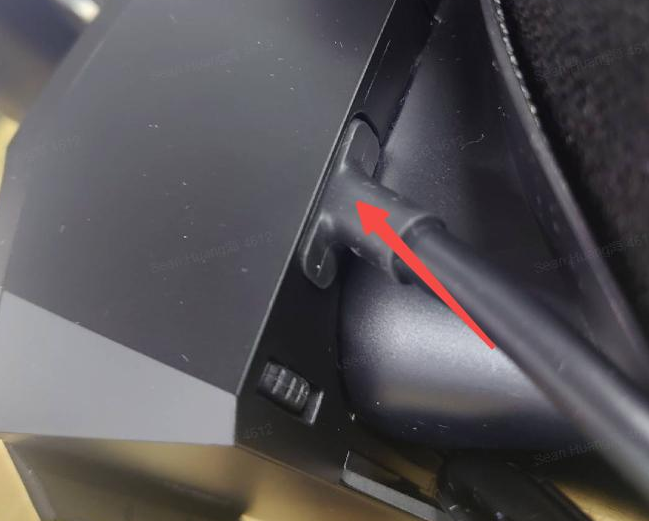
请确保头显上的 DP 线缆已插紧且没有错位(如下图所示)
显卡驱动问题,请前往显卡官网更新驱动程序
降低显示器的分辨率和刷新率
错误代码 10632 / 10636
原因: 显卡或 DP 线缆问题
解决方法:
重新插拔显示线缆
安装显卡驱动
重启操作系统
错误代码 10900
原因: 头显 DP 接口连接到了集成显卡 / 显卡不支持直连模式 / 显卡驱动过旧
(笔记本电脑上的 Type-C 接口不支持显卡信号传输)
解决方法:
将头显显示设备插入独立显卡
更换显卡驱动
检查显卡型号,确认是否低于最低显卡要求
对于笔记本电脑,请联系商家确认 Type-C 接口是否支持显卡直接输出
错误代码 10932
可能原因:
显卡或 DP 线缆问题
双 GPU 系统无法正常连接
解决方法:
重新连接 DP 线缆 – 拔下并重新牢固插入 DP 线缆。
双 GPU 系统:将头显的 DP 线缆和显示器的显示线缆都连接到同一张显卡上。
错误代码 10933
可能原因: 设备已被占用
解决方法:
拔下并重新插入 DP 线缆
尝试使用另一个 DP 接口,或重启电脑
错误代码 10934
可能原因: 检测到集成显卡(iGPU)
解决方法: 进入主板 BIOS 设置(而非设备管理器),禁用集成显卡(iGPU)。
错误代码 10935 / 10936
原因: 无法初始化头显屏幕
解决方法:
更换数据线或 DP 接口
对显卡驱动进行清洁安装
重新安装最新版的 Pimax Play
错误代码 10938
原因: 超出显卡带宽
解决方法:
移除额外的显示设备
降低显示器的分辨率和刷新率
错误代码 20XXX
a. 错误代码 20000
原因: 头显连接电脑时 USB 未被识别
解决方法:
重新插拔 USB
如果是操作系统 USB 驱动有问题,可以尝试卸载驱动并从主板官网下载驱动
错误代码 20100
原因: Pimax Play 文件安装错误
解决方法: 重新安装 Pimax Play
错误代码 20300 / 20400
原因: 头显设备获取失败
解决方法: 重启客户端并重新安装客户端
错误代码 20800
原因: VR 服务连接失败
解决方法: 重启服务
错误代码 29001
原因: Pimax Play 内部数据通信异常
解决方法: 重启服务
错误代码 30XXX
a. 错误代码 30000
原因: Pimax Play 服务异常
解决方法: 重启客户端并重新安装 Pimax Play
错误代码 30101
原因: 算法问题
解决方法: 删除目录(%programdata%\pimax\slam)并重启服务
错误代码 30202 / 30204
原因: Pimax Play 与头显通信异常
解决方法: 请稍等。如果等待时间过长,请重启头显并重启服务。
错误代码 30205
原因: Pimax Play 与头显通信超时
解决方法: 重启电脑或重新安装 Pimax Play
不常见错误代码:
错误代码:11120
可能原因:
显卡驱动过旧或不兼容
系统文件异常
解决方法: 更新显卡驱动
错误代码:-1
解决方法: 请按顺序尝试以下步骤:
重启电脑
重新安装 Pimax Play 客户端